
Liste de tâches du Planificateur
Dans cet article
L’essentiel
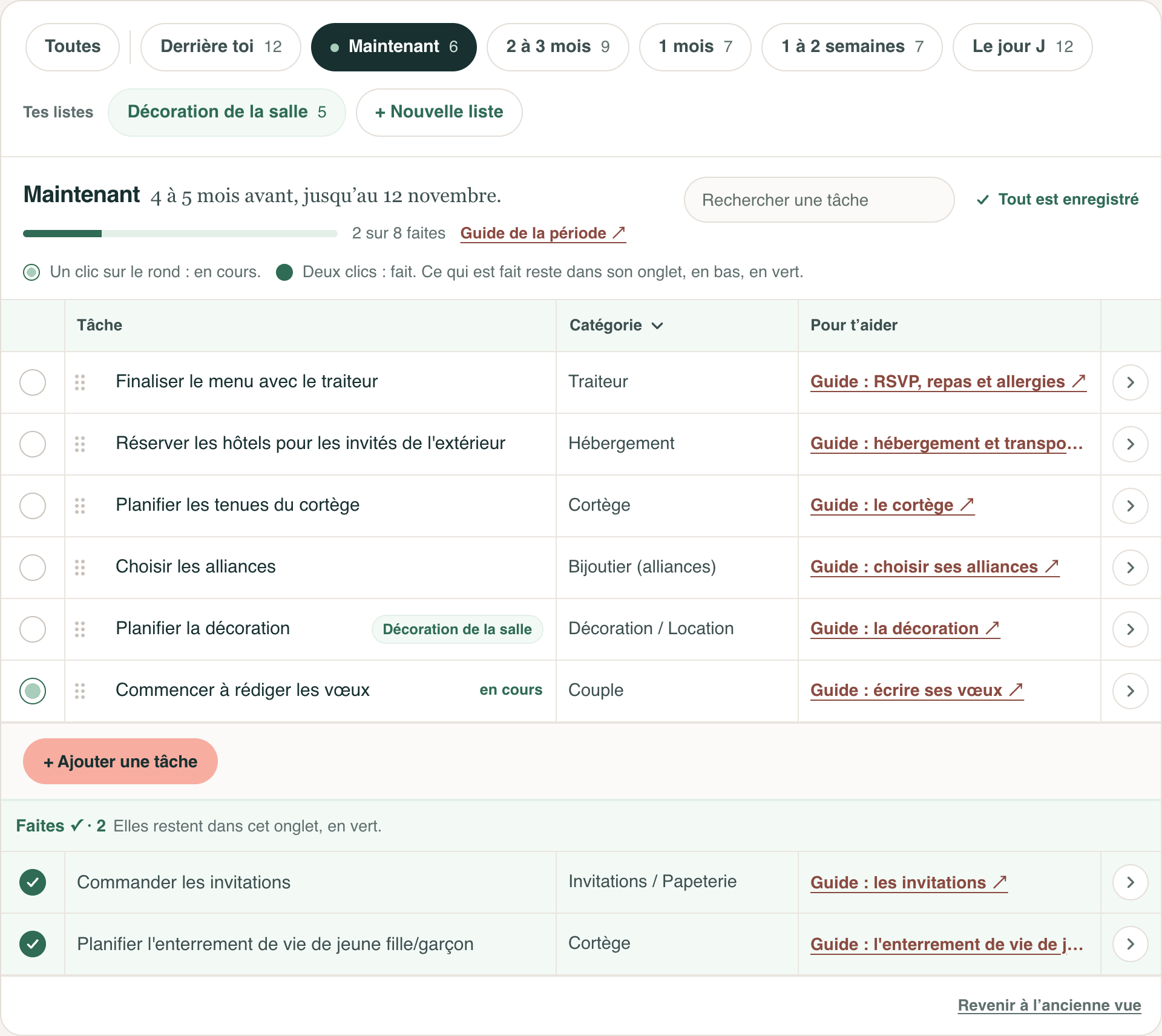
- Les périodes sont des onglets en haut. « Maintenant » est la période où tu es rendu, selon la date de ton mariage.
- Un clic sur le rond : en cours. Deux clics : fait. Ce qui est fait reste dans son onglet, en bas, en vert.
- « Tes listes » : crée tes propres listes de choses à faire, par exemple pour la décoration de la salle.
Tu vois des tâches dans « Derrière toi » alors que ton mariage est dans six mois? Pas de panique. La liste te montre l’ordre suggéré, et tu y reviens à ton rythme. Beaucoup de couples commencent en retard sur le calendrier idéal, et ça se passe très bien quand même.
Comment la liste est-elle organisée?
En haut, un onglet par période : « Derrière toi » pour les mois passés, « Maintenant », puis 2 à 3 mois, 1 mois, 1 à 2 semaines et le jour J. Chaque onglet dit combien il reste de tâches, ou ✓ quand tout est fait. La liste s’ouvre toujours sur « Maintenant ».
Sous le titre de l’onglet, tu vois ses dates, où tu en es (par exemple « 2 sur 8 faites ») et le « Guide de la période », qui explique quoi prioriser. « Toutes » montre toute ta liste, période par période.
Comment suivre une tâche?
- Un clic sur le rond : la tâche est en cours.
- Un deuxième clic : elle est faite. Elle reste dans son onglet, en bas, en vert, et un message te permet d’annuler.
- Clique sur la flèche à droite pour l’ouvrir : où tu en es, une note, et le guide utile.
Certaines tâches, comme « Réserver le photographe », passent à « Fait » toutes seules quand le fournisseur est marqué Réservé dans Fournisseurs, ou quand tu choisis « On l’a choisi » dans tes demandes du Répertoire. Ouvre la tâche pour y ajouter ton fournisseur directement.
Pour retrouver une tâche, utilise « Rechercher une tâche » : la recherche regarde dans tous les onglets. Le menu « Catégorie » de la liste affiche une seule catégorie, ou seulement les tâches que tu as ajoutées.
Comment ajouter ma propre tâche?
Dans l’onglet de la période voulue, clique sur « + Ajouter une tâche » au bas de la liste, écris-la et appuie sur Entrée. Le bouton « Ajouter une tâche » en haut de la page l’ajoute dans « Maintenant ». Tu peux ensuite changer son nom et sa catégorie directement dans la ligne, ou l’ouvrir pour changer sa période.
Comment créer ma propre liste?
Pour tout ce qui ne suit pas le calendrier : la décoration de la salle, les bricolages, les achats.
- Sous les onglets, à côté de « Tes listes », clique sur « + Nouvelle liste ».
- Choisis une idée (« Décoration de la salle », « Bricolages », « À acheter »…) ou écris le nom de ta liste, puis appuie sur Entrée.
- Ta liste s’ouvre : écris tes choses à faire, une à la fois.
Chaque chose a le même panneau que les autres tâches : une note pour la quantité, la couleur ou l’endroit où l’acheter, et « Quand ». Sans date, elle reste seulement dans ta liste. Avec une date, elle apparaît aussi dans l’onglet de sa période, avec le nom de ta liste. Tu peux aussi mettre une tâche de l’app dans ta liste : ouvre-la et choisis « Dans ta liste ».

« Renommer » et « Supprimer la liste » sont sous son titre. Supprimer une liste enlève les choses sans date qu’elle contient; les tâches datées restent dans leur période. Le message qui suit permet d’annuler.
Et si une tâche ne s’applique pas à moi?
Ouvre-la et choisis « Ne s’applique pas à nous » (pour un fournisseur, par exemple « Pas de vidéaste pour nous »). Elle va dans « Mises de côté », au bas de son onglet. « Remettre » la ramène si tu changes d’idée.
Et sur téléphone?
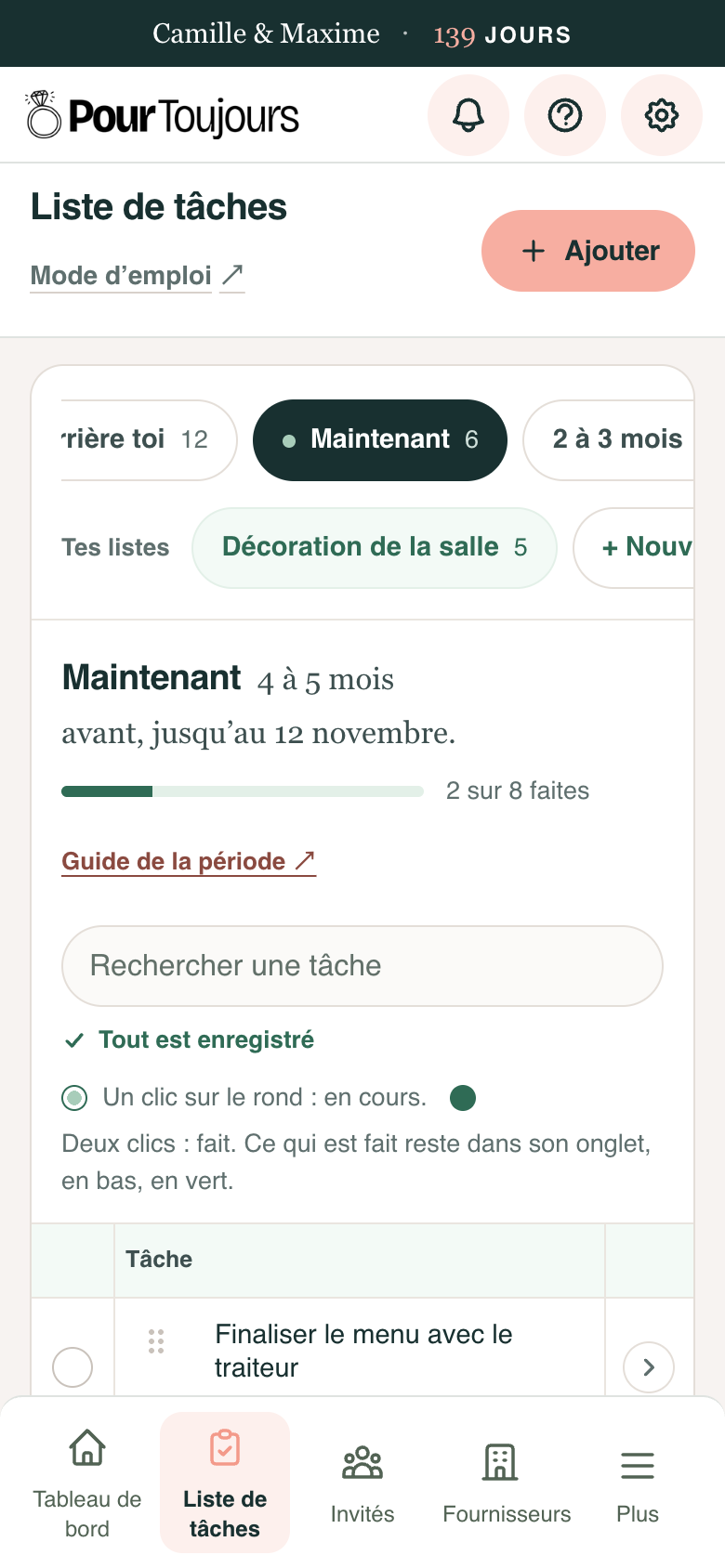
Les onglets défilent de côté, et celui qui est ouvert est ramené au milieu. Touche le nom d’une tâche pour l’ouvrir.
Tu préfères l’ancienne vue? « Revenir à l’ancienne vue » se trouve en bas de la liste.
Conseil : en retard? Ouvre « Derrière toi » et règle d’abord ce qui est daté : le lieu, les fournisseurs principaux et les démarches légales. Le reste suit.
Pour aller plus loin : en retard dans ta planification? Par où reprendre et la checklist complète du mariage au Québec.
Merci, ça nous aide à améliorer le guide.