
Suivre tes fournisseurs dans le Planificateur
Dans cet article
L’essentiel
- Une fiche par fournisseur : contact, statut, prix, dépôt, solde et documents.
- On te signale les soldes bientôt dus, en retard, et les contrats à confirmer.
- Des fournisseurs du Répertoire te sont proposés pour ce que tu cherches en ce moment, dans ta région.
Entre les soumissions, les appels et les dépôts, c’est facile de perdre le fil. La section Fournisseurs garde tes recherches, tes contacts et tes ententes au même endroit, à ton rythme.
Comment la page est-elle organisée?
En haut, « À compléter en premier » regroupe les fournisseurs essentiels : lieu de réception, photographe, traiteur, DJ et officiant, avec leur statut, leur total et leur solde. Plus bas, « Autres fournisseurs utiles » regroupe le reste par catégorie : coiffure et maquillage, tenues, décoration, transport, etc. « Liste » et « Par statut » changent l’affichage.
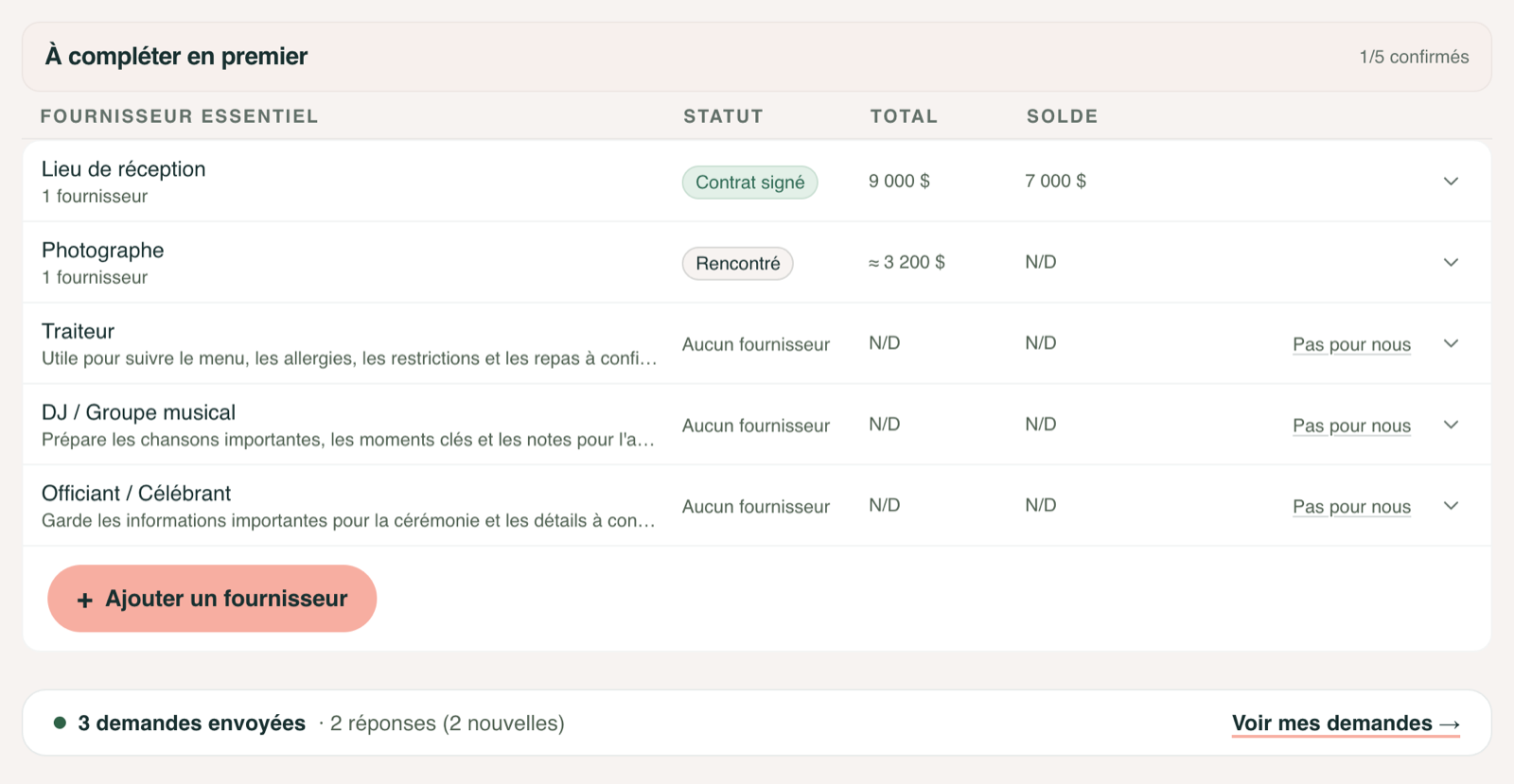
Tes demandes de disponibilité sont résumées juste en dessous, par exemple « 3 demandes envoyées · 2 réponses ». « Voir mes demandes » t’amène aux réponses.
Comment trouver de nouveaux fournisseurs?
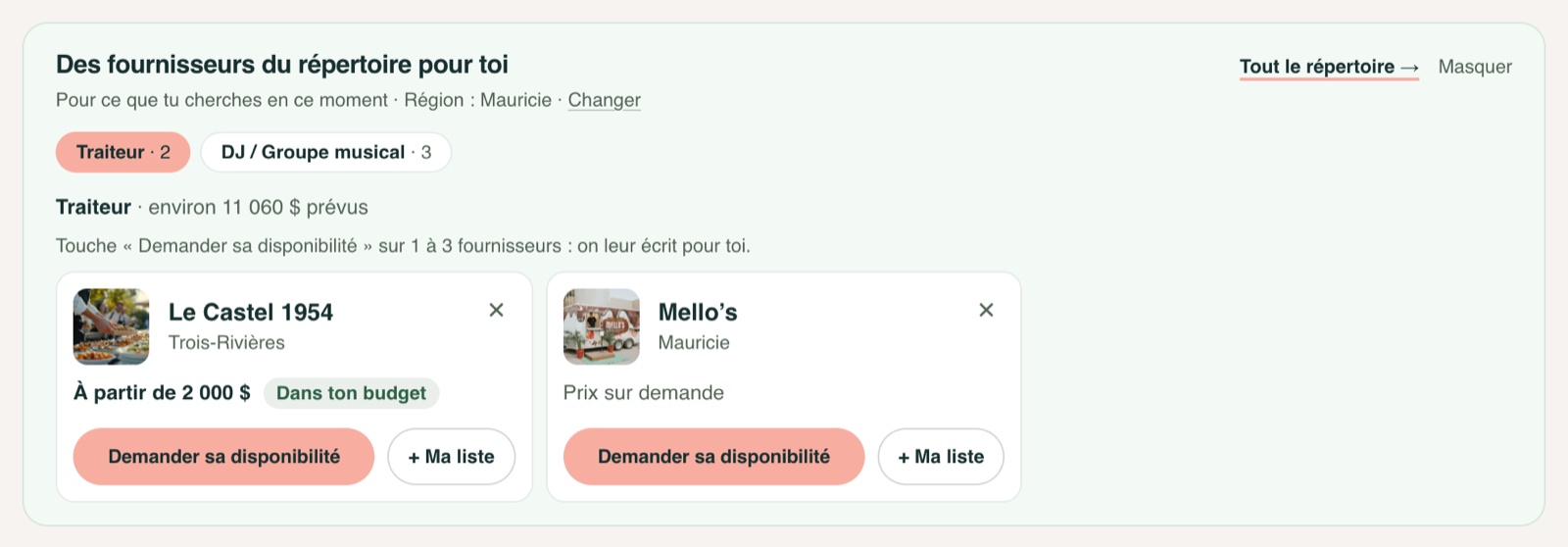
Le bloc « Des fournisseurs du répertoire pour toi » te propose des fournisseurs de ta région pour ce que tu cherches en ce moment, avec le montant prévu à ton budget pour cette catégorie.
- « Demander sa disponibilité » : on leur écrit pour toi, de 1 à 3 fournisseurs à la fois. Tu relis la demande avant l’envoi.
- « + Ma liste » : il s’ajoute à ta liste, sans demande.
- Le × retire une suggestion. « Changer » modifie la région, et « Masquer » cache le bloc.
Pour tout voir et filtrer, ouvre le Répertoire. Pour suivre les réponses, lis Suivre tes demandes aux fournisseurs.
Comment ajouter un fournisseur?
- Dans Fournisseurs, clique sur « Ajouter un fournisseur », sous tes fournisseurs essentiels, ou sur « + Ajouter » en haut de la page.
- Entre le nom de l’entreprise, ou seulement le nom du contact si tu ne connais pas encore l’entreprise.
- Choisis la catégorie et le statut : en recherche, rencontré, réservé, contrat signé ou payé en totalité.
- Ajoute ce que tu sais déjà : prix annoncé, coordonnées, site web ou Instagram, et une note après l’appel (disponibilité, impression, prochaine étape). Tu pourras compléter la fiche plus tard.
Comment suivre le contrat et les paiements?
Dans la fiche, note le prix final du contrat, le dépôt versé et sa date, la date limite du solde et la prochaine action requise.
Tu peux associer l’acompte au budget. Si tu choisis « Créer une nouvelle dépense payée », la nouvelle ligne représente seulement le dépôt versé, pas le prix final du contrat ni le solde à payer. Vérifie les dépenses déjà saisies pour éviter de compter le même paiement deux fois.
Pour changer les montants d’un acompte lié, reviens dans la fiche du fournisseur. Laisse « Synchroniser cet acompte avec Budget » coché. Décoche-le seulement pour corriger un acompte lié à la mauvaise dépense : la dépense reste alors dans Budget et peut être modifiée ou supprimée séparément.
Ajoute aussi le contrat, les factures ou les soumissions dans les documents du fournisseur. Tu peux les voir, les télécharger ou les remplacer.
Comment suivre les paiements d’un fournisseur?
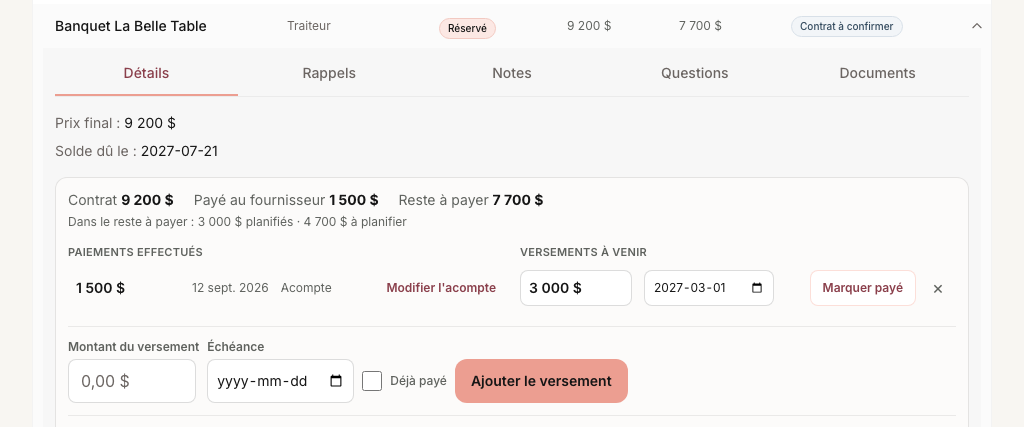
Ouvre la fiche du fournisseur, onglet Détails. Tu y vois :
- le montant du contrat;
- « Payé au fournisseur »;
- le reste à payer, ou le solde du contrat s’il n’est pas encore réservé;
- les « Paiements effectués », avec leurs dates;
- les « Versements à venir », avec leurs échéances.
Ton acompte est le premier paiement de la liste. « Modifier l’acompte » ouvre le formulaire de la fiche directement sur ce champ. Ajoute ensuite chaque versement au fur et à mesure, comme dans ton budget : ce sont les mêmes.
La première fois : où est ton acompte?
Ton acompte est peut-être inscrit dans la fiche sans être dans ton budget. On te pose alors la question une seule fois, avec son montant : « Où est cet acompte de 500,00 $ dans ton budget? »
- « Il n’y est pas encore » : l’acompte est ajouté à ton budget comme paiement de ce fournisseur.
- « Il est dans cette dépense » : choisis la dépense qui le contient déjà. Elle devient une part du contrat, et l’acompte n’est pas compté deux fois.
Avant de confirmer, tu vois l’effet de ta réponse sur tes totaux. Rien n’est à ressaisir. Tu t’es trompé de dépense? « Annuler le rattachement de l’acompte » les sépare de nouveau, toujours avec un aperçu avant de confirmer.
Rattacher une dépense déjà saisie
Tu avais déjà inscrit une dépense pour ce fournisseur dans ton budget? Utilise « Rattacher une dépense déjà saisie », puis indique son rôle :
- Part du contrat : elle fait partie du prix convenu et n’est pas comptée une deuxième fois.
- Extra hors contrat : elle s’ajoute au contrat.
Tant que tu n’as pas choisi, tes totaux ne changent pas.
Que se passe-t-il quand je change le statut ou le prix?
Certains changements dans la fiche modifient ton budget. Quand tu touches « Enregistrer », un encadré s’affiche au-dessus des boutons. Il montre, avant et après, ton total des dépenses, ton reste à payer et ta marge restante. C’est le cas quand :
- le fournisseur devient « Réservé » : son contrat complet entre dans ton budget;
- il n’est plus réservé : seul ce qui est payé reste compté;
- tu ajoutes le montant du contrat : il entre dans ton budget;
- tu retires le montant du contrat : seul ce qui est payé reste compté;
- le nouveau montant est inférieur à ce qui est déjà payé ou planifié.
Touche « Confirmer » pour enregistrer, ou « Annuler » pour revenir au formulaire sans rien changer. Aucun paiement ni versement n’est modifié.
Si tu supprimes un fournisseur, ce que tu lui as payé reste dans ton budget, avec la mention « Fournisseur supprimé ».
Comment ne rien oublier?
Les points à vérifier te montrent les soldes bientôt dus ou en retard et les contrats à confirmer. Quand tu as prévu des versements, l’alerte t’indique la prochaine échéance et son montant. La date limite du solde continue de s’appliquer à la part que tu n’as pas encore planifiée. Tu peux aussi ajouter tes propres rappels dans chaque fiche, avec « + Ajouter un rappel ».
Conseil : une catégorie ne s’applique pas à ton mariage, par exemple pas de DJ parce qu’un ami s’occupe de la musique? Clique sur « Pas pour nous » à côté. Elle arrête d’apparaître dans tes suggestions.
Quelles questions poser avant de signer?
Chaque fiche peut afficher les questions du guide pour sa catégorie, plus des questions universelles qui s’appliquent à tous les fournisseurs. Note les réponses directement sous chaque question, ou ajoute les tiennes.
Pour aller plus loin : les questions à poser à tes fournisseurs et ce qu’il faut vérifier dans un contrat.
Merci, ça nous aide à améliorer le guide.