
Ton budget dans le Planificateur
Dans cet article
L’essentiel
- Une dépense, c’est une description et un montant. Le reste peut attendre.
- Le « reste à payer » se calcule tout seul : total ou estimé − payé = reste à payer.
- Tes fournisseurs réservés apparaissent dans ton budget avec leur contrat, ce qui est payé et ce qui reste. Une dépense payée en plusieurs fois peut avoir ses versements.
Le budget, c’est souvent la section qu’on ouvre en dernier parce qu’elle fait un peu peur. Bonne nouvelle : tu n’as pas besoin d’avoir tous les chiffres pour commencer. Une estimation par dépense suffit, et tu ajustes au fil des soumissions.
Comment voir où en est mon budget?
En haut de la section Budget, tu vois quatre chiffres : « Budget total », « Payé », « Reste à payer » et « Marge restante ». La marge restante, c’est ton budget total moins ce qui est payé et ce qui reste à payer. Pour changer ton budget total, clique sur « Modifier ». Tes dépenses déjà entrées restent inchangées.

Comment ajouter une dépense?
- Clique sur « + Ajouter une dépense », au-dessus de « Mes dépenses ». Écris une description, par exemple « Vases ».
- Entre le montant dans « Total ou estimé », puis ce que tu as déjà payé dans « Payé ». Tu peux laisser le montant payé à 0 $.
- Choisis une catégorie. Pour préciser la date, le solde ou indiquer que tout est payé, ouvre « Ajouter date et solde ».
- Clique sur « Ajouter la dépense », ou sur « Ajouter et continuer » pour saisir une autre dépense.
« Ajouter et continuer » garde la catégorie choisie pour la prochaine dépense. « Ajouter la dépense » et l’annulation remettent la catégorie à « Non classé ».
Pour noter un crédit, tu peux entrer un montant total négatif. Il réduit tes dépenses.
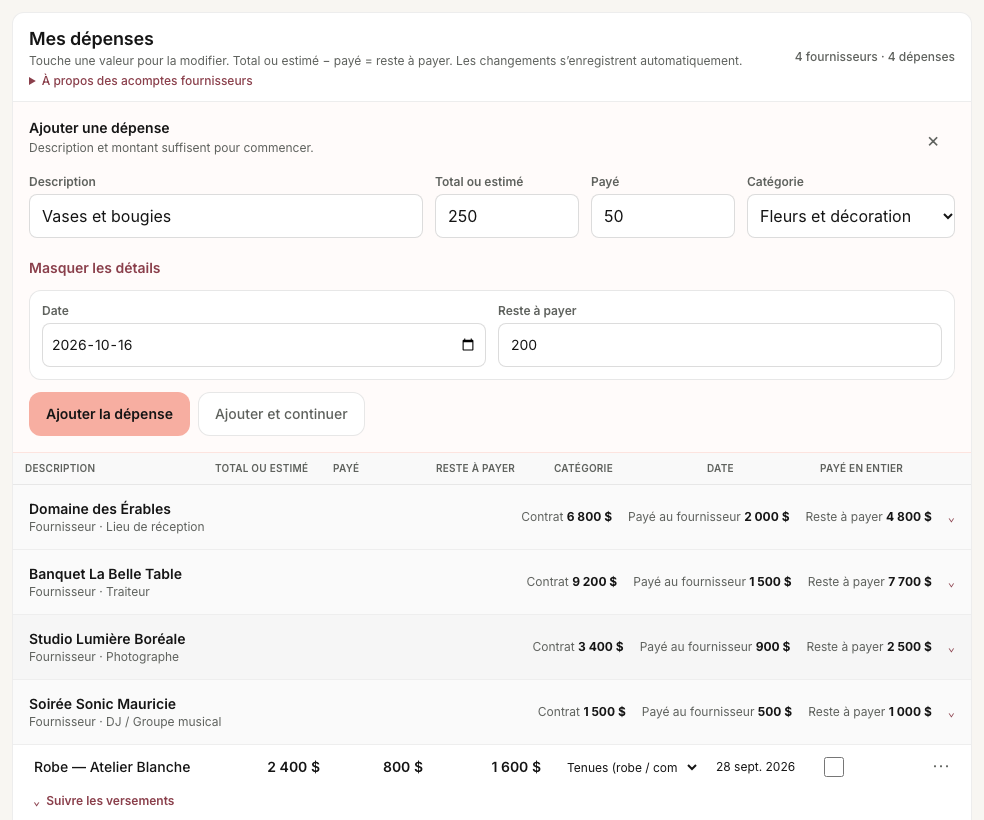
Pour modifier une dépense, touche-la directement dans le tableau « Mes dépenses ». Les changements s’enregistrent automatiquement.
Le tableau présente trois colonnes : « Total ou estimé », « Payé », puis « Reste à payer ». Sur téléphone, les cartes suivent le même ordre et le reste à payer apparaît en gras.
Comment suivre les versements d’une dépense?
Certaines dépenses se paient en plusieurs fois. Tu inscris chaque versement une seule fois, puis tu suis ce qui est payé et ce qui reste.
- Dans « Mes dépenses », ouvre la dépense, puis touche « Suivre les versements ».
- Inscris le « Montant du versement » et sa date. Coche « Déjà payé » s’il est payé, sinon laisse la case vide : la date devient son échéance.
- Touche « Ajouter le versement ».
- Le jour où tu paies un versement prévu, touche « Marquer payé ». Il passe dans les paiements effectués avec la date du jour, que tu peux corriger.
Tu t’es trompé? « Remettre à venir » annule le statut payé. Le montant et la date d’un versement se corrigent directement dans sa ligne.
Si la dépense avait déjà un montant payé, il apparaît comme « Montant déjà payé », sans date, et reste le premier paiement quand tu ajoutes les suivants. Tu n’as rien à ressaisir.
Dès qu’une dépense a des versements, son montant payé et son reste à payer sont calculés pour toi.
Un fournisseur pas encore réservé ou sans montant
Tant qu’un fournisseur n’est pas réservé, son contrat n’est pas compté dans ton budget. Seuls les paiements déjà faits le sont. Avant d’en inscrire un, tu vois son effet sur ton total et sur ta marge restante.
Tu peux aussi noter les versements que tu prévois. Ils apparaissent sous « Versements prévus, non engagés », avec leur date et leur montant, mais ils ne changent pas tes totaux.
Un fournisseur peut aussi être « Réservé » ou « Contrat signé » sans prix final. Son groupe affiche alors « montant du contrat à renseigner ». Jusqu’à ce que tu ajoutes le prix dans sa fiche, seul ce qui est payé est compté.
Si tu supprimes un fournisseur
Ce que tu lui as payé reste dans ton budget : c’est de l’argent sorti. Ses lignes portent la mention « Fournisseur supprimé » et deviennent des dépenses ordinaires : tu peux y modifier ou retirer un paiement, ou supprimer la ligne. Si tu annules la suppression du fournisseur juste après, ses paiements le retrouvent.
Comment lire les totaux?
- Budget total : l’enveloppe que tu t’es fixée.
- Total des dépenses : la somme de tes dépenses et des contrats de tes fournisseurs réservés.
- Payé : l’argent déjà sorti.
- Reste à payer : ce qui est encore dû. La ligne « Dans le reste à payer » le divise en deux. Une partie est planifiée en versements : elle a une date. Le reste est à planifier : aucune date n’est encore prévue.
- Marge restante : ton budget total, moins ce qui est payé et ce qui reste à payer.
Un versement prévu ne compte jamais comme payé.
Que veulent dire les messages en jaune?
- « Trop-payé » : tes paiements dépassent le montant du contrat. Vérifie le contrat dans la fiche, ou corrige un paiement.
- « Excédent planifié » ou « Les versements prévus dépassent le reste à payer » : tes versements à venir totalisent plus que ce qu’il reste à payer. Par exemple, sur un contrat de 6 000 $ dont 3 500 $ sont payés, il reste 2 500 $. Si tu as prévu 3 000 $ de versements, l’excédent est de 500 $. Il n’est pas compté dans tes totaux. Corrige un versement, ou le montant du contrat.
- « Une version précédente indique … payés; les versements totalisent … » : un montant payé a été inscrit depuis un appareil qui n’avait pas encore le suivi des versements. Tu choisis « Garder les versements » (les versements restent la référence et le message disparaît) ou « Ajouter la différence comme paiement » (l’écart devient un paiement, noté « Repris d’une version précédente »).
Aucun montant n’est modifié sans ta confirmation.
« Chiffres provisoires »
Cette étiquette apparaît pendant qu’une modification n’est pas encore enregistrée. Elle disparaît une fois l’enregistrement fait.
Si la connexion coupe, « Synchronisation en attente » s’affiche. Tes changements restent sur ton appareil. Touche « Réessayer » quand la connexion revient.
Si le même versement a été changé sur deux appareils, l’app te le signale et te laisse choisir : « Garder ma version » (ta version remplace celle en ligne) ou « Recharger la version en ligne » (tu reprends celle en ligne; tes changements non enregistrés sur cet appareil sont abandonnés, après confirmation).
Dans le dossier final
La section Budget du dossier final indique les « Montants payés aux fournisseurs » : la somme de ce qui a réellement été payé, acomptes et versements compris. Elle affiche aussi le « Total des contrats saisis, réservés ou non ».
Où sont mes fournisseurs dans le budget?
Chaque fournisseur réservé apparaît dans « Mes dépenses », dans sa catégorie, avec le montant de son contrat, ce qui est payé et le reste à payer. Ce sont les mêmes versements que dans sa fiche : ce que tu changes à un endroit apparaît à l’autre.
Le montant du contrat et l’acompte se modifient dans la fiche du fournisseur. Depuis ton budget, « Modifier l’acompte dans la fiche » ouvre la fiche directement sur le champ de l’acompte.
Une dépense rattachée à un fournisseur porte une étiquette :
- « Part du contrat » : elle fait partie du contrat. Elle n’est pas comptée une deuxième fois.
- « Extra hors contrat » : elle s’ajoute au contrat.
Une ancienne ligne d’acompte peut encore indiquer « Acompte seulement · montants gérés dans Fournisseurs ». Dans ses actions, « Gérer dans Fournisseurs » te ramène à la fiche.
Comment ne rien oublier dans mon budget?
Sous les repères, « Coûts souvent oubliés » passe en revue les dépenses qu’on oublie le plus souvent. Pour chacune, choisis :
- « Ajouter » : entre un montant estimé. Il s’ajoute à tes dépenses et compte dans tes totaux.
- « Déjà prévu » : c’est déjà compris dans une autre dépense.
- « Pas pour nous » : ça ne s’applique pas à ton mariage.
Le compteur t’indique combien tu en as passé en revue. La première question porte sur les taxes : au Québec, la TPS et la TVQ ajoutent 14,975 % à la plupart des services. Si tu réponds « Pas toujours », on t’aide à repérer dans « Mes dépenses » les montants inscrits avant taxes, souvent ceux copiés d’une soumission.
Comment savoir si mes montants sont réalistes?
La section « Repères pour ton budget » compare, pour chaque type de dépense, un montant suggéré à ton coût engagé : le contrat de chaque fournisseur réservé, compté une fois, plus tes autres dépenses. La somme des catégories est égale à ton total des dépenses.
Chaque montant est aussi donné en pourcentage de ton budget total, et l’écart en points montre où tu dépasses le repère et où il te reste de la marge. C’est un point de repère, pas une règle : dépasser l’un d’eux peut être un choix. La lune de miel est hors budget mariage. Pour aller plus loin, lis notre guide du budget de mariage au Québec et la liste des coûts cachés qu’on oublie souvent.
Merci, ça nous aide à améliorer le guide.
Aussi dans « Mon budget et mes fournisseurs »
- Suivre tes fournisseurs
- Trouver des fournisseurs avec le Répertoire
- Suivre tes demandes aux fournisseurs