
Notifications et points à vérifier dans le Planificateur
Dans cet article
L’essentiel
- La cloche, à côté du logo, te montre ce que tes invités et tes fournisseurs ont fait : réponses RSVP, adresses reçues, réponses à tes demandes.
- « Points à vérifier » rassemble ce qu’il te reste à compléter, du plus important au moins pressant.
- Un point ne te concerne pas tout de suite? « Plus tard » le cache 7 jours, « Ne plus afficher » le retire.
Tu n’as pas à fouiller chaque section pour savoir ce qui a changé. Les notifications te disent ce qui est arrivé, et les points à vérifier, ce qui t’attend. Les deux se mettent à jour tout seuls.
Qu’est-ce que je vois dans les notifications?
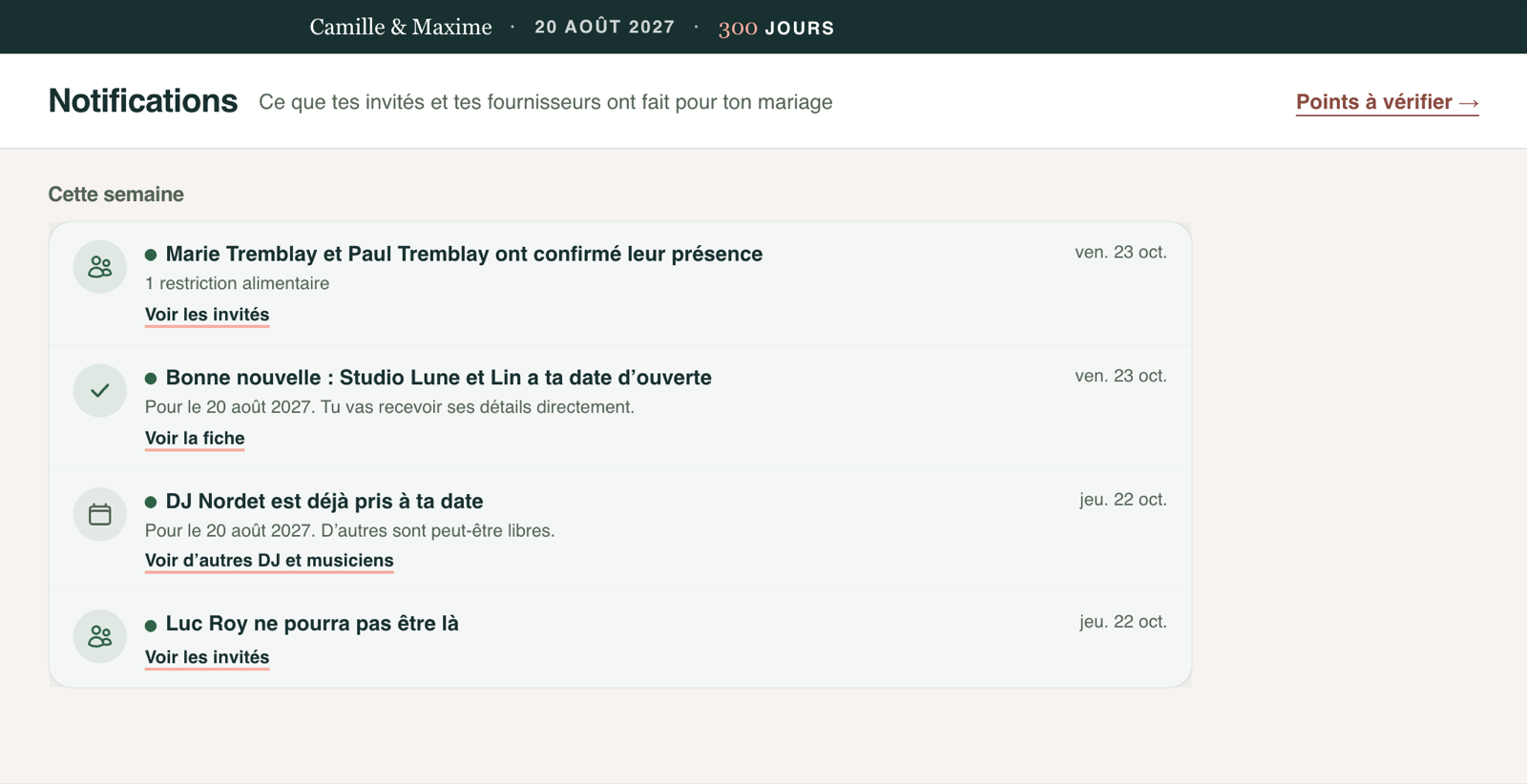
Clique sur la cloche, à côté du logo. Un chiffre t’indique les nouvelles notifications. Tu y vois, de la plus récente à la plus ancienne :
- les invités qui ont confirmé leur présence ou qui ne pourront pas être là, avec leurs restrictions alimentaires;
- les adresses laissées avec ton lien d’adresses;
- les fournisseurs qui ont répondu à ta demande : ta date est ouverte, ou elle est déjà prise. Dans ce cas, un lien te propose d’autres fournisseurs de la même catégorie.
Chaque notification a son lien : « Voir les invités », « Voir la fiche », etc. Une réponse RSVP dont le nom ne correspond pas exactement à ta liste est marquée « Nom à vérifier dans ta liste d’invités ».
Que sont les points à vérifier?
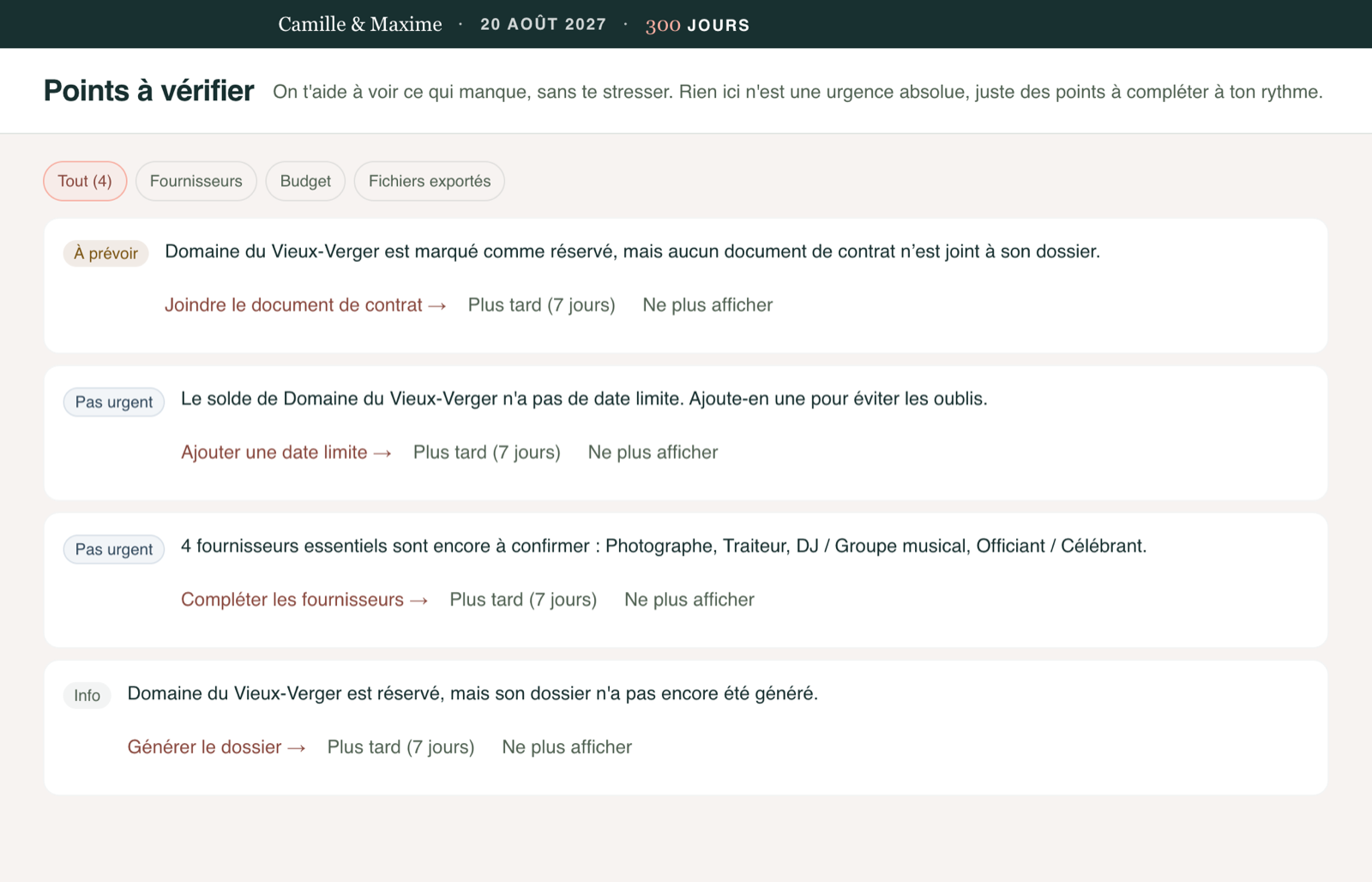
Ce sont les petites choses qui manquent, repérées pour toi : un contrat à joindre, un solde sans date limite, un fournisseur essentiel à confirmer, un dossier à mettre à jour. Rien n’est une urgence absolue. Tu les règles à ton rythme.
Ouvre-les avec « Points à vérifier », en haut de la page Notifications, ou avec « Tous les points à vérifier », sous « Tes prochains pas » dans ton tableau de bord.
Chaque point a un niveau : « Important », « À prévoir », « Pas urgent » ou « Info ». Les filtres « Fournisseurs », « Budget » et « Fichiers exportés » t’aident à les régler par thème. « Fichiers exportés » te rappelle les dossiers à créer pour tes fournisseurs réservés : traiteur, DJ, photographe ou lieu.
Comment régler un point?
- Clique sur l’action du point, par exemple « Joindre le document de contrat » ou « Ajouter une date limite ».
- Tu arrives au bon endroit. Complète l’information.
- Le point disparaît de lui-même une fois réglé.
Pas le bon moment? « Plus tard (7 jours) » le cache pendant une semaine. Il ne s’applique pas à ton mariage? « Ne plus afficher » le retire pour de bon.
Conseil : un petit tour des points à vérifier une fois par semaine suffit. Tu restes à jour sans y penser le reste du temps.
Merci, ça nous aide à améliorer le guide.