
Recueillir les adresses de tes invités dans le Planificateur
Dans cet article
L’essentiel
- Un seul lien suffit : chaque foyer y laisse son adresse en 30 secondes, et ta liste d’invités se remplit toute seule.
- Si une réponse ne correspond pas à ta liste, elle t’attend pour que tu choisisses. Rien n’est remplacé sans toi.
- Quand les adresses sont là, imprime tes étiquettes (format Avery 5160) ou exporte le fichier pour ton imprimeur.
Courir après les adresses par texto, une tante à la fois, c’est long. Avec le lien d’adresses, tu envoies le même message à tout le monde, et les adresses arrivent directement dans ta liste d’invités.
Comment demander les adresses?
- Ouvre Invités. En haut, trouve le bloc « Recueillir les adresses pour les faire-part ».
- Clique sur « Demander les adresses ». Ton lien est créé, avec un message prêt à envoyer : « Pour nos faire-part, peux-tu nous laisser ton adresse ici? Ça prend 30 secondes. »
- Clique sur « Partager le lien » pour l’envoyer par texto, Messenger ou courriel, ou sur « Copier le message » pour le coller où tu veux.
« Voir la page invitée » te montre exactement ce que tes invités verront.
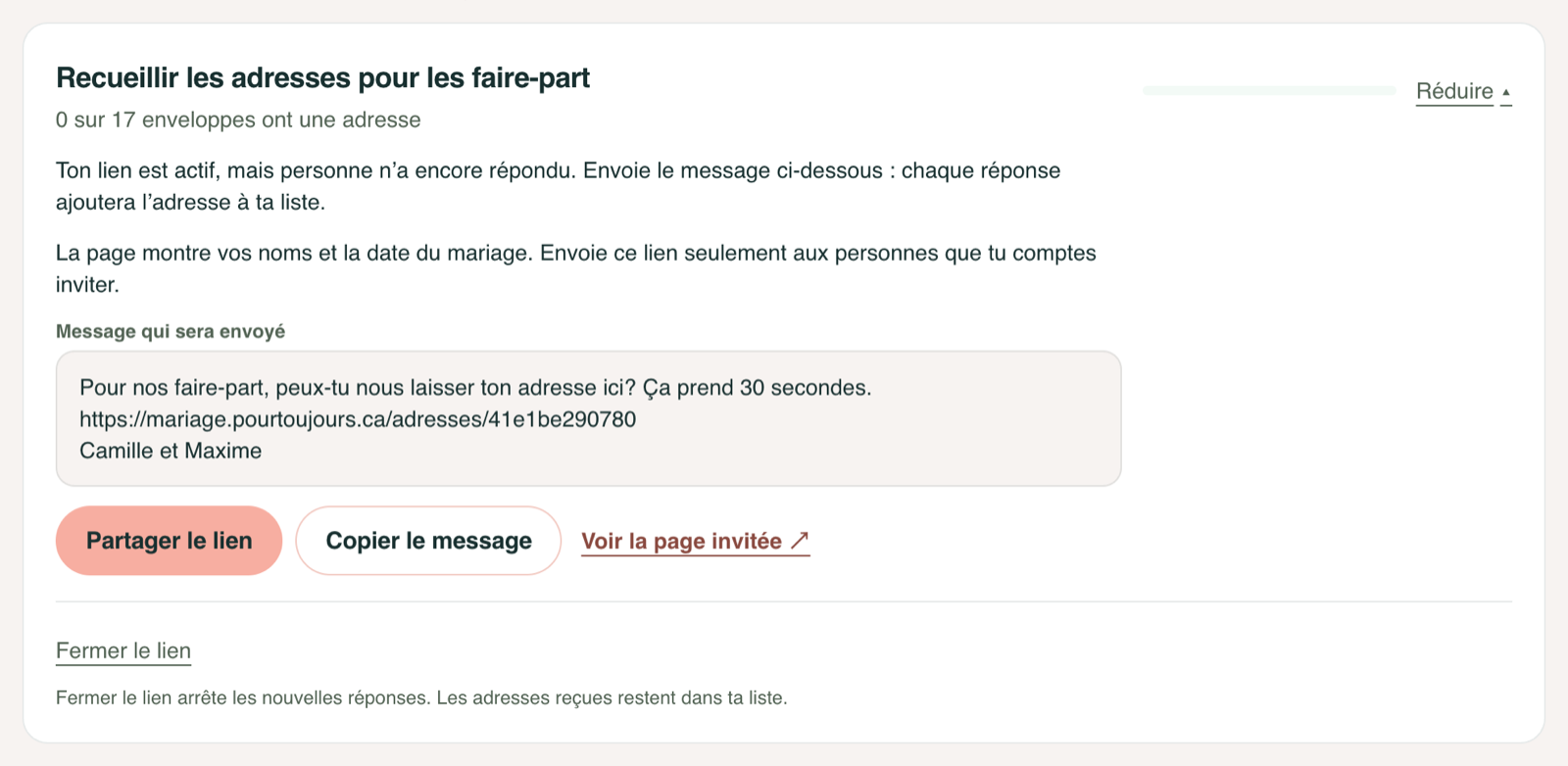
La page montre vos noms et la date du mariage. Envoie le lien seulement aux personnes que tu comptes inviter.
Qu’est-ce que tes invités voient?
Une page simple à vos noms, qui leur demande : « Où veux-tu recevoir ton faire-part? »
- Ils écrivent leur nom et leur adresse.
- Au Canada, le code postal est demandé pour que le faire-part se rende. Hors Canada, ils indiquent la ville, la région et le pays dans un seul champ.
- « Qui est invité avec toi? » leur permet d’ajouter les personnes invitées avec eux qui vivent à la même adresse. C’est facultatif.
- Leur courriel est facultatif aussi.
Après l’envoi, ils peuvent ajouter votre date à leur calendrier et, si ton site de mariage est publié, le visiter.
Où arrivent les adresses?
Directement dans la fiche de tes invités. Le bloc te montre combien d’enveloppes ont une adresse, par exemple « 12 sur 17 enveloppes ont une adresse ». Une enveloppe, c’est un foyer : un couple ou une famille reçoit un seul faire-part. Tu vois aussi les nouvelles réponses dans tes notifications.
Quand une réponse ne correspond pas à ta liste, elle t’attend dans le bloc :
- Une adresse différente de celle que tu avais : tu vois les deux, puis tu choisis « Utiliser la nouvelle adresse » ou « Garder la mienne ».
- Un nom qui pourrait être plusieurs personnes : tu choisis « Ajouter comme nouvelle personne » ou « Ignorer ».
Une personne ajoutée avec « Qui est invité avec toi? » qui n’était pas dans ta liste apparaît avec l’étiquette « Ajouté par le lien · à valider ». Ouvre sa fiche et choisis « Garder » ou « Retirer ». Le filtre « Ajoutés par le lien » les regroupe.
Conseil : ajoute d’abord tes invités, même avec seulement leurs prénoms. Les réponses se placent alors dans les bonnes fiches, et tu as moins de doublons à vérifier.
Comment imprimer les étiquettes?
Quand toutes tes enveloppes ont une adresse, le bloc affiche « Ta liste est prête pour les faire-part ». Clique sur « Imprimer les étiquettes ». Tu peux aussi imprimer celles qui sont déjà prêtes avec « Imprimer les étiquettes déjà prêtes ».
- Format Avery 5160 : 30 étiquettes par feuille.
- À l’impression, choisis « Taille réelle » ou 100 %, sans mise à l’échelle. Sinon, les étiquettes se décalent.
- La page t’indique les foyers qui n’ont pas encore d’adresse.
Ton imprimeur s’occupe des enveloppes? Clique sur « Exporter pour l’imprimeur » (ou « Exporter les adresses ») : tu obtiens un fichier CSV qui s’ouvre dans Excel ou Google Sheets.
Comment arrêter les réponses?
Clique sur « Fermer le lien ». Plus personne ne peut répondre, et les adresses reçues restent dans ta liste. « Rouvrir le lien » le remet en marche.
Le bloc prend trop de place? « Réduire » le garde fermé avec seulement son titre et le compte d’enveloppes.
Pour aller plus loin : ta liste d’invités dans le Planificateur.
Merci, ça nous aide à améliorer le guide.