
Le mode Jour J de ton site dans le Planificateur
Dans cet article
L’essentiel
- Le jour du mariage, ton site montre à tes invités ce qui se passe en ce moment, ce qui suit et où partager leurs photos.
- Tu l’actives dans Site de mariage, étape « Jour J », puis tu publies ton site. Avant et après le mariage, ton site ne change pas.
- Une affiche avec le code QR, prête à imprimer, permet à tes invités d’ouvrir le site dans la salle.
Le jour J, tout le monde se demande « c’est quoi la suite? » et « on met nos photos où? ». Le mode Jour J répond pour toi, directement sur le téléphone de tes invités.
Qu’est-ce que tes invités voient le jour J?
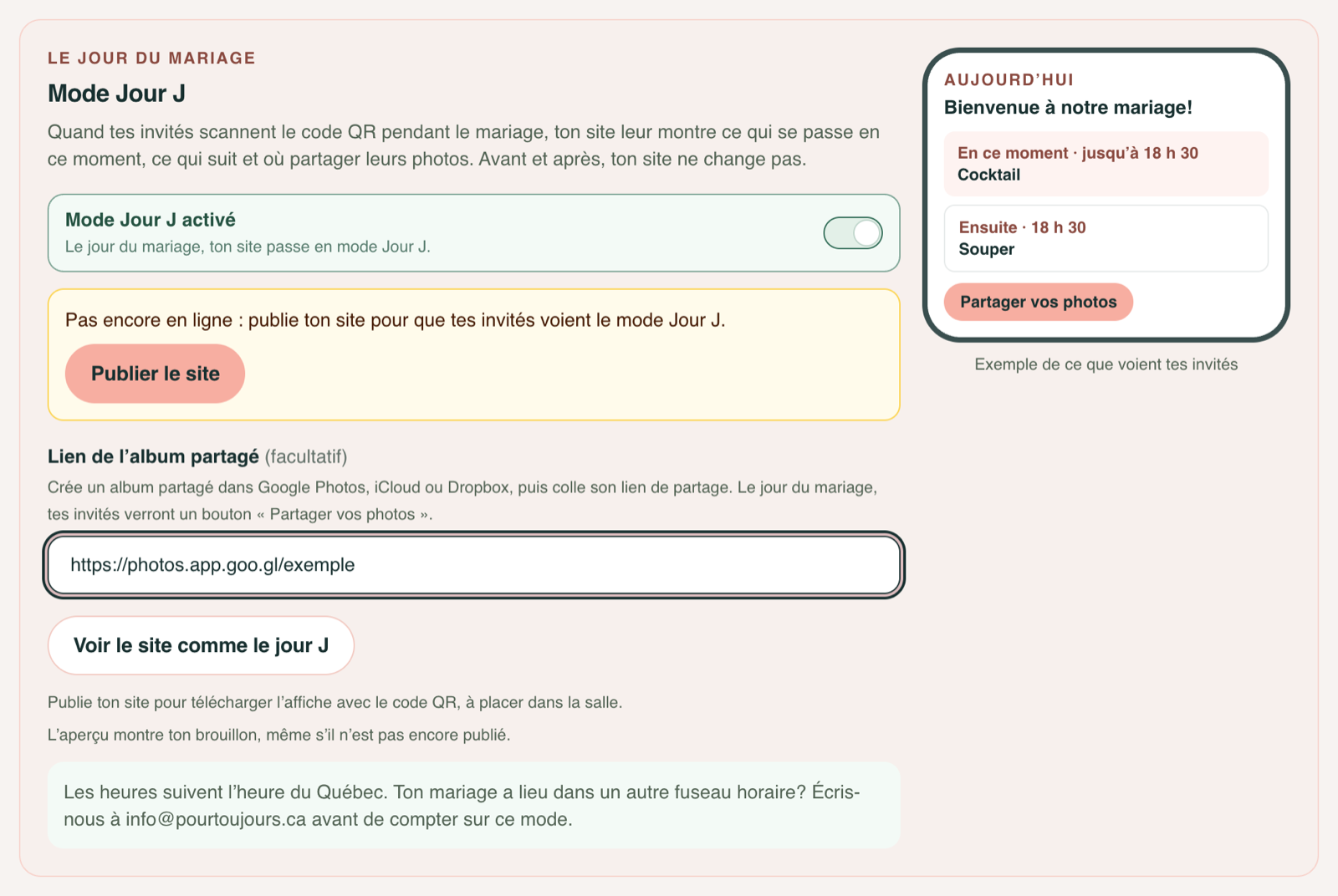
Le jour de ton mariage, de 6 h jusqu’à 6 h le lendemain (heure du Québec), un bloc « Bienvenue à notre mariage! » s’affiche en haut de ton site, peu importe le style choisi :
- En ce moment et Ensuite : le moment en cours et le suivant, avec l’heure et le lieu. Avant le début, il indique « Ça commence à… ». Le bloc suit la journée tout seul.
- Partager vos photos : un bouton vers votre album partagé, si tu en as ajouté un.
- Des raccourcis vers l’horaire complet, le cortège, votre histoire et les lieux, selon ce que ton site contient.
Ce jour-là, le bouton pour répondre au RSVP se retire, puisque les réponses sont faites.
Les moments viennent de l’horaire de ton site, qui vient lui-même de ton Horaire du jour J. Pour que « En ce moment » s’affiche, garde « Afficher l’horaire sur le site » activé dans l’étape Contenu.
Comment activer le mode Jour J?
- Ouvre Site de mariage, puis l’étape « Jour J ».
- Active « Mode Jour J ».
- Ajoute le lien de votre album partagé si tu veux (facultatif).
- Publie ton site, ou clique sur « Publier les changements » s’il est déjà publié.
Quand tout est en place, l’éditeur te confirme : « Prêt : ton site passera en mode Jour J le [date], de 6 h jusqu’à 6 h le lendemain ». S’il manque quelque chose, il te dit quoi : publier ton site, publier tes changements ou ajouter la date du mariage.
Comment ajouter un album photo partagé?
- Crée un album partagé dans Google Photos, iCloud ou Dropbox.
- Copie son lien de partage. Il commence par https://.
- Colle-le dans « Lien de l’album partagé », puis publie ton site.
Le jour du mariage, tes invités voient le bouton « Partager vos photos » et y déposent leurs photos et leurs vidéos de la journée.
Conseil : avant le mariage, ouvre le lien de l’album sur un autre téléphone que le tien. Tu vérifies ainsi que tes invités pourront vraiment y ajouter des photos.
Comment voir le site comme le jour J?
Clique sur « Voir le site comme le jour J ». L’aperçu montre ton brouillon, même s’il n’est pas encore publié, comme si c’était le jour de ton mariage.
Où trouver l’affiche avec le code QR?
Une fois ton site publié, clique sur « Télécharger l’affiche pour la salle ». Tu obtiens une image avec vos noms et le code QR de ton site, prête à imprimer et à placer dans la salle : à l’entrée, sur les tables ou près du bar. Si l’affiche ne se crée pas, réessaie, ou télécharge le code QR seul depuis l’étape Publier.
Mon mariage a lieu hors du Québec
Les heures du mode Jour J suivent l’heure du Québec. Si ton mariage a lieu dans un autre fuseau horaire, écris-nous à info@pourtoujours.ca avant de compter sur ce mode.
Pour aller plus loin : monter l’horaire du jour J et personnaliser ton site.
Merci, ça nous aide à améliorer le guide.